
Vyrovnanie výdavkov
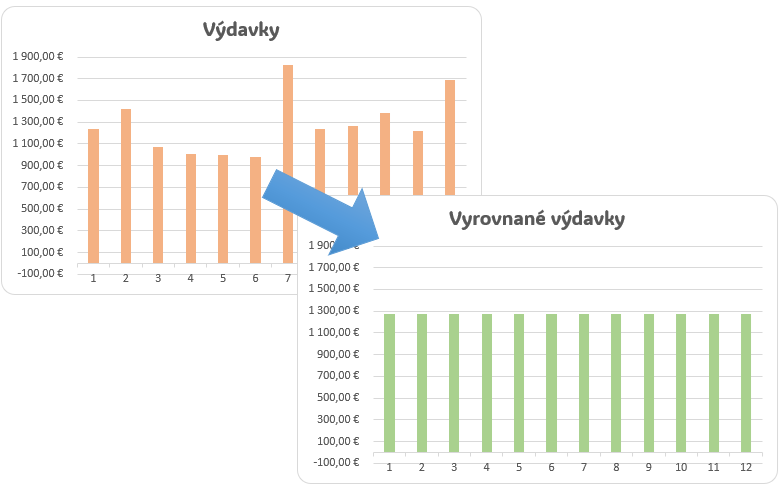
Vyrovnanie výdavkov je kľúčový krok k dosiahnutiu stability vo výdavkoch. Výdavky, ktoré sa vyskytujú raz ročne, napr. dovolenka, ročná diaľničná známka, poistky, a pod. vytvárajú v mesiacoch, kedy ich platíme, zvýšené výdavky oproti štandardným mesačným výdavkom. Táto nerovnosť potom spôsobuje, že nevieme každý mesiac odkladať peniaze či už do rezervy alebo ich investovať.
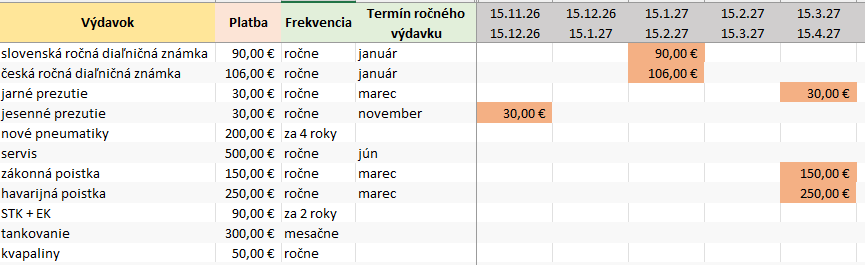
Vo vzorovej tabuľke máme na začiatku ako príklad výdavky na auto. Niektoré výdavky platíme mesačne (napr. tankovanie alebo splátka úveru), niektoré raz ročne v určitý mesiac (napr. ročné diaľničné známky, prezutie, servis), niektoré s vyššou frekvenciou ako raz ročne (napr. STK a EK dvakrát za rok) a potom máme aj výdavky napr. na kvapaliny alebo umývanie auta, na ktoré ročne minieme určitú sumu, ale míňajú sa priebežne alebo v neurčitý termín (preto stĺpec Termín ročného výdavku pre tieto výdavky nevypĺňame).
Naším cieľom je teraz urobiť tzv. vyrovnanie výdavkov. V prvom stĺpci pre dátumy (stĺpec K) si pre každý výdavok, ktorý má vyššiu frekvenciu ako mesačne zadáme vzorec v tvare „=výdavok/frekvencia“.
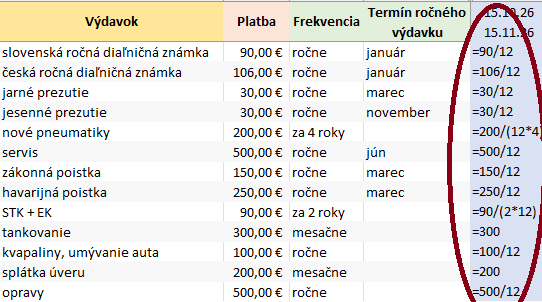
Ak je výdavok raz za mesiac, napr. 200 €, zadáme vzorec „=200“. Ak je výdavok raz ročne, napr. 90 €, zadáme vzorec „=90/12“. Ak je výdavok napr. raz za 4 roky vo výške 200 €, zadáme vzorec „=200/48“, alebo „=200/(4*12)“. Takýmto spôsobom pokračujeme, až kým nevyplníme všetky výdavky, ktoré sme do tabuľky vložili.
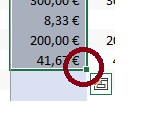
Následne v bunke L3 vytvoríme vzorec „=K3“. Tento vzorec nám ukazuje hodnotu predchádzajúceho stĺpca. Vzorec presunieme do ďalších riadkov a stĺpcov tak, že si označíme bunku a cez zelený štvorec v pravom dolnom rohu skopírujeme tento vzorec od prvého po posledný výdavok. Potom na neho znovu klikneme a potiahnutím doprava po posledný stĺpec vyplníme všetky polia pre všetky výdavky.
V poslednom kroku skopírujeme vzorec:
=INDEX(K3:AZ3;1;MATCH(TODAY();$K$1:$AZ$1;1))IFERROR(IF(F3=“ročne“;12;IF(F3=“mesačne“;1;12TEXTJOIN(„“;TRUE;TEXTJOIN(„“;TRUE;IFERROR(MID(F3;ROW(INDIRECT(„1:“&LEN(F3)));1)*1;IF(MID(F3;ROW(INDIRECT(„1:“&LEN(F3)));1)=“,“;“,“;““))))));1)
a vložíme ho do bunky „E3“ (stĺpec Platba, prvý výdavok).
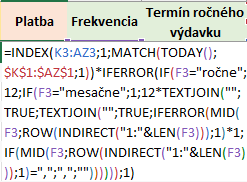
Tento vzorec potom podobne ako v predchádzajúcom kroku skopírujeme cez zelený štvorec (auto fill) až na koniec tabuľky po posledný výdavok.
Ako si viacmesačné výdavky riadim?
V prvom rade je potrebné pre tieto výdavky v stĺpci A vybrať podúčet pre akumulačné výdavky (predvolene je nastavený názov „UAkum“). Na konci zošita máme prehľadovú tabuľku s názvom Podúčty, v ktorom vidíme, koľko máme presunúť v daný mesiac peňazí na daný podúčet.
V stĺpci I s názvom Našetrené k dnešnému dňu máme predvyplnený vzorec, ktorý nám ukazuje aktuálny stav našetrených peňazí v daný mesiac na podúčte „UAkum“.
V stĺpci J s názvom Výdavky z položky si budeme jednoduchým vzorcom (napr. =20+30+10) zaznamenávať množstvo peňazí vybratých z tohto podúčtu pre danú položku. Tieto výdavky sa automaticky premietnu do predchádzajúceho stĺpca Našetrené k dnešnému dňu.
Vďaka týmto stĺpcom získame prehľad koľko peňazí sme si doteraz našetrili, koľko minuli a aký je aktuálny stav.
Čo sme týmto krokom dosiahli?
Vďaka vyrovnaniu výdavkov sme všetky nepravidelné platby rozpočítali na jednotlivé mesiace. Namiesto toho, aby nás napríklad ročná poistka alebo servis auta zaťažili vysokou sumou v jednom mesiaci, si teraz vieme určiť, koľko nás daný výdavok stojí v priemere každý mesiac.
Tabuľka nám zároveň automaticky vypočíta aktuálnu mesačnú sumu pre každý výdavok podľa jeho frekvencie a plánovanej výšky. Vďaka tomu získame prehľad o tom, koľko peňazí potrebujeme mesačne vyčleniť na pokrytie všetkých našich výdavkov, vrátane tých nepravidelných.
Výsledkom je rovnomernejšie rozloženie výdavkov v čase. Vďaka nemu dokážeme lepšie plánovať svoj rozpočet, predchádzať nepríjemným výkyvom v jednotlivých mesiacoch a jednoduchšie si určiť sumu, ktorú môžeme pravidelne odkladať do finančnej rezervy alebo investovať.
V prípade potreby si pozrite videonávod:
Prejdi na ďalší krok: Zníženie výdavkov.